Najprostszy skrót do podglądu kodu strony oszczędza czas zawsze wtedy, gdy chcesz szybko sprawdzić HTML, metadane, skrypty albo strukturę dokumentu bez przeklikiwania menu. W tym tekście pokazuję, jaki skrót działa w najpopularniejszych przeglądarkach, czym różni się źródło strony od tego, co widzisz po wyrenderowaniu oraz kiedy lepiej od razu przejść do narzędzi deweloperskich. Dorzucam też praktyczne wskazówki pod kątem analizy własnej strony i hostingu.
Najkrótsza droga do źródła strony
- Ctrl+U otwiera źródło strony w Chrome, Edge i Firefox na Windows oraz Linux.
- Na Macu w Chrome i Firefox działa zwykle Command+Option+U.
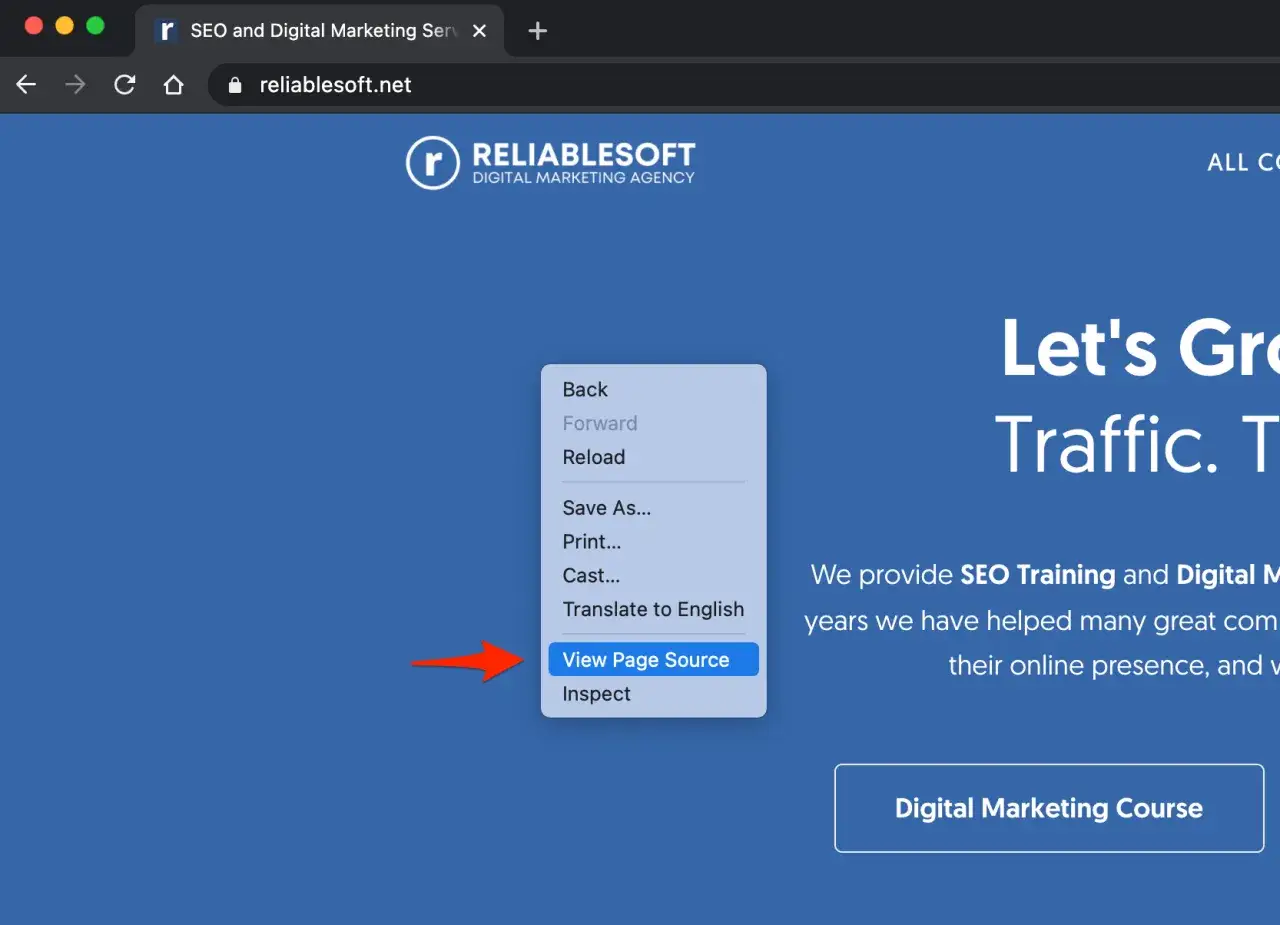
- W Safari najpewniejsza ścieżka prowadzi przez menu Develop i opcję Show Page Source.
- Źródło strony pokazuje surowy HTML, a nie zawsze to samo, co widzisz po działaniu JavaScriptu.
- Jeśli coś nie zgadza się na stronie, po źródle warto od razu zajrzeć do DevTools i zakładki Network.
Jaki skrót otwiera źródło strony w najpopularniejszych przeglądarkach
W praktyce najczęściej zaczynam od jednej kombinacji: Ctrl+U. To skrót, który w Windows i Linux otwiera kod źródłowy strony w Chrome, Edge i Firefox. Na Macu sytuacja jest podobna w Chrome i Firefox, gdzie zwykle używa się Command+Option+U. Safari idzie trochę inną drogą i zamiast klasycznego skrótu częściej wymaga wejścia przez menu deweloperskie.
| Przeglądarka | Windows / Linux | macOS | Uwagi praktyczne |
|---|---|---|---|
| Chrome | Ctrl+U | Command+Option+U | Najszybsza i najbardziej przewidywalna opcja do podglądu HTML. |
| Firefox | Ctrl+U | Command+Option+U | Jeśli skrót nie działa, zwykle przechwytuje go system, układ klawiatury albo rozszerzenie. |
| Edge | Ctrl+U | Najczęściej wygodniej skorzystać z narzędzi deweloperskich lub menu | Na Windows działa tak samo prosto jak w Chrome. |
| Safari | Brak jednolitego skrótu | Develop > Show Page Source | Na Macu to zwykle najpewniejsza droga do źródła strony. |
Jeśli kombinacja nie reaguje, nie zakładałbym od razu błędu po stronie przeglądarki. Czasem wystarczy kliknąć poza polem formularza, zamknąć nakładkę rozszerzenia albo sprawdzić, czy system nie przejął skrótu dla własnych funkcji. To dobry punkt startowy, ale prawdziwa wartość zaczyna się wtedy, gdy rozumiesz, co dokładnie ten podgląd pokazuje.
Co naprawdę pokazuje kod źródłowy, a czego nie zobaczysz
Źródło strony to surowy HTML, który przeglądarka dostała od serwera albo zbudowała na starcie. Właśnie dlatego ten widok jest tak przydatny przy stronach WWW i hostingu: pozwala zobaczyć, co faktycznie zostało wysłane, zanim przeglądarka zaczęła coś przeliczać, poprawiać albo doklejać po stronie JavaScriptu.
Co zwykle da się z niego wyczytać
- strukturę dokumentu i kolejność sekcji,
- tagi meta, w tym tytuł i opis strony,
- linki do arkuszy stylów, skryptów i zasobów,
- dane strukturalne, na przykład JSON-LD,
- komentarze HTML, jeśli autor ich nie usunął,
- wartości atrybutów, które pomagają zrozumieć logikę szablonu.
Przeczytaj również: Redis - co to jest i jak realnie przyspiesza strony WWW?
Co może wyglądać inaczej niż na ekranie
- treści dociągnięte przez JavaScript po załadowaniu strony,
- elementy ukryte lub warunkowo renderowane,
- dynamicznie zmienione klasy, identyfikatory i atrybuty,
- układ, który po stronie przeglądarki zależy od CSS i skryptów,
- wersje stron serwowane przez cache, CDN albo mechanizmy A/B testów.
To rozróżnienie jest ważne, bo wielu początkujących myli źródło z tym, co widzi w inspektorze. A to już prowadzi wprost do następnego tematu: kiedy sam podgląd źródła nie wystarcza i trzeba wejść głębiej.
Kiedy lepiej przejść do narzędzi deweloperskich
Ja traktuję źródło strony jako pierwszy szybki test, a DevTools jako drugi, dokładniejszy krok. Jeśli chcę sprawdzić nagłówki, błędy JavaScriptu, reguły CSS, odpowiedzi serwera albo sposób, w jaki strona naprawdę zachowuje się po wyrenderowaniu, sam HTML nie wystarczy. Wtedy przydaje się F12, Ctrl+Shift+I albo na Macu Command+Option+I.
| Narzędzie | Co pokazuje | Kiedy używam |
|---|---|---|
| Źródło strony | HTML wysłany przez serwer | Gdy chcę szybko sprawdzić strukturę, meta tagi i osadzone zasoby. |
| Inspector w DevTools | Aktualny DOM po działaniach przeglądarki i skryptów | Gdy interesuje mnie realny stan elementów na stronie. |
| Network | Żądania, odpowiedzi, statusy, cache i nagłówki | Gdy analizuję hosting, CDN, błędy ładowania albo opóźnienia. |
| Console | Błędy JavaScriptu i komunikaty diagnostyczne | Gdy strona zachowuje się niestabilnie lub coś nie renderuje się poprawnie. |
Przy stronach opartych o frameworki JavaScript różnica bywa bardzo duża. W źródle możesz zobaczyć zaledwie szkielet aplikacji, a dopiero Inspector pokaże końcowy efekt działania kodu. To właśnie dlatego analiza strony WWW i hostingu prawie zawsze kończy się na połączeniu obu widoków.
Jak znaleźć konkretny fragment w kodzie bez przewijania setek linii
Kiedy otworzysz źródło, nie przeglądaj go ręcznie od początku do końca, jeśli szukasz konkretu. Najszybciej działa Ctrl+F albo Command+F w samym oknie źródła. Wpisuję wtedy hasło, które ma sens dla danej strony, a nie przypadkowe słowo z treści.
- title i meta description, gdy sprawdzam SEO.
- canonical, gdy chcę upewnić się, że adres kanoniczny jest poprawny.
- robots, gdy szukam blokad indeksacji.
- schema albo application/ld+json, gdy weryfikuję dane strukturalne.
- gtm lub dataLayer, gdy analizuję tag manager i analitykę.
- preload, gdy sprawdzam, czy ważne zasoby są ładowane we właściwej kolejności.
Na stronach większych niż prosty landing page warto też szukać po unikalnym fragmencie tekstu, nazwie komponentu albo identyfikatorze sekcji. To przyspiesza pracę bardziej niż samo przewijanie, zwłaszcza gdy kod jest zminifikowany i w jednej linii mieści się połowa aplikacji. Kiedy umiesz już wyszukiwać w źródle, pozostaje druga pułapka: błędna interpretacja tego, co tak naprawdę widzisz.
Najczęstsze pułapki przy podglądzie źródła strony
Najczęstszy błąd jest prosty: ktoś zakłada, że źródło musi wyglądać dokładnie tak samo jak strona po wyrenderowaniu. Tak nie jest. W nowoczesnych serwisach HTML często jest tylko punktem wyjścia, a reszta treści dochodzi później przez JavaScript, API albo mechanizmy serwerowe.
- Mylenie source z DOM-em - źródło to wejście, DOM to efekt po pracy przeglądarki.
- Patrzenie na stronę z cache - przy analizie zmian lepiej zrobić twarde odświeżenie, na przykład Ctrl+Shift+R lub Command+Shift+R.
- Ignorowanie skryptów - jeśli treść dociąga się po czasie, w źródle może być pusta lub niepełna.
- Sprawdzanie niewłaściwego środowiska - inny kod może pojawić się na produkcji, inny na stagingu, a inny lokalnie.
- Włączone rozszerzenia - niektóre dodatki potrafią zmieniać zachowanie strony lub wstrzykiwać własne elementy.
W praktyce to właśnie te drobiazgi powodują najwięcej nieporozumień. Jeśli strona działa inaczej na hostingu niż lokalnie, problem bardzo często nie leży w samym HTML-u, tylko w cache, kolejności ładowania zasobów albo warstwie pośredniej między serwerem a przeglądarką. I to prowadzi do najbardziej praktycznej części całego tematu.
Co sprawdzić, gdy pracujesz nad własną stroną i hostingiem
Gdy analizuję własny projekt, nie zatrzymuję się na samym otwarciu źródła. Dla strony WWW i hostingu ważne są przede wszystkim elementy, które wpływają na indeksację, wydajność i zgodność wersji produkcyjnej z tym, co faktycznie miało zostać wdrożone.
- Tytuł i opis - czy są ustawione poprawnie i nie dublują się między podstronami.
- Canonical - czy wskazuje właściwy adres, szczególnie po migracji albo zmianie struktury URL.
- Robots - czy nie ma przypadkowego noindex na ważnej stronie.
- Dane strukturalne - czy JSON-LD nie ma błędów składni i czy odpowiada treści strony.
- Kolejność skryptów i stylów - czy coś nie blokuje renderowania albo nie psuje widoku na pierwszym ładowaniu.
- Cache i CDN - czy produkcja nie serwuje starej wersji plików po deploymencie.
W takich sytuacjach źródło strony daje szybki obraz tego, co zostało osadzone w kodzie, ale dopiero zakładka Network odpowiada na pytanie, czy serwer faktycznie wysłał właściwe pliki, statusy i nagłówki. Jeżeli coś wygląda dobrze w repozytorium, a źle w przeglądarce, winny często nie jest sam HTML, tylko warstwa publikacji, kompresji albo cache po drodze.
Jedna para skrótów, która oszczędza najwięcej czasu
Gdybym miał zapamiętać tylko dwie rzeczy, wybrałbym Ctrl+U do źródła strony i F12 do DevTools. Pierwszy skrót pozwala szybko ocenić, co naprawdę wysłał serwer, drugi pokazuje, co przeglądarka z tym zrobiła po drodze. To połączenie wystarcza do większości szybkich diagnoz na stronach WWW, zwłaszcza gdy w grę wchodzą SEO, hosting, cache albo błędy po stronie frontendu.
Jeśli chcesz pracować szybciej, nie szukaj tych opcji w menu za każdym razem. Przyzwyczajenie do dwóch skrótów i do rozróżnienia między source, DOM-em i Networkiem daje w praktyce więcej niż znajomość pojedynczej kombinacji klawiszy. Właśnie dlatego ten temat jest mały tylko z pozoru - w codziennej pracy technicznej robi dużą różnicę.