
Gdy w przeglądarce pojawia się błąd dotyczący prywatności, zwykle nie chodzi o jedną awarię, tylko o sygnał, że połączenie, certyfikat albo ustawienia ochrony nie wyglądają tak, jak powinny. W praktyce ten komunikat może oznaczać zarówno drobiazg po stronie użytkownika, jak i realny problem z witryną, dlatego warto od razu wiedzieć, co sprawdzić i czego nie ignorować. Poniżej rozkładam to na proste kroki, różnice między komunikatami i najbezpieczniejszą ścieżkę naprawy.
Najkrótsza droga do diagnozy i naprawy komunikatu prywatności
- Nie wpisuj danych logowania, dopóki nie upewnisz się, że adres strony jest poprawny i połączenie jest zaufane.
- Najczęstsze przyczyny to certyfikat HTTPS, zły czas systemowy, VPN, proxy, antywirus, ciasteczka albo rozszerzenia przeglądarki.
- Jeśli problem znika w oknie prywatnym, winny bywa profil przeglądarki, cache lub dodatek blokujący skrypty.
- Gdy błąd pojawia się na wielu urządzeniach, częściej chodzi o witrynę, jej certyfikat lub konfigurację serwera niż o samą przeglądarkę.
- W przypadku własnej strony trzeba sprawdzić certyfikat, łańcuch zaufania, wersję TLS i ewentualne mieszane treści.
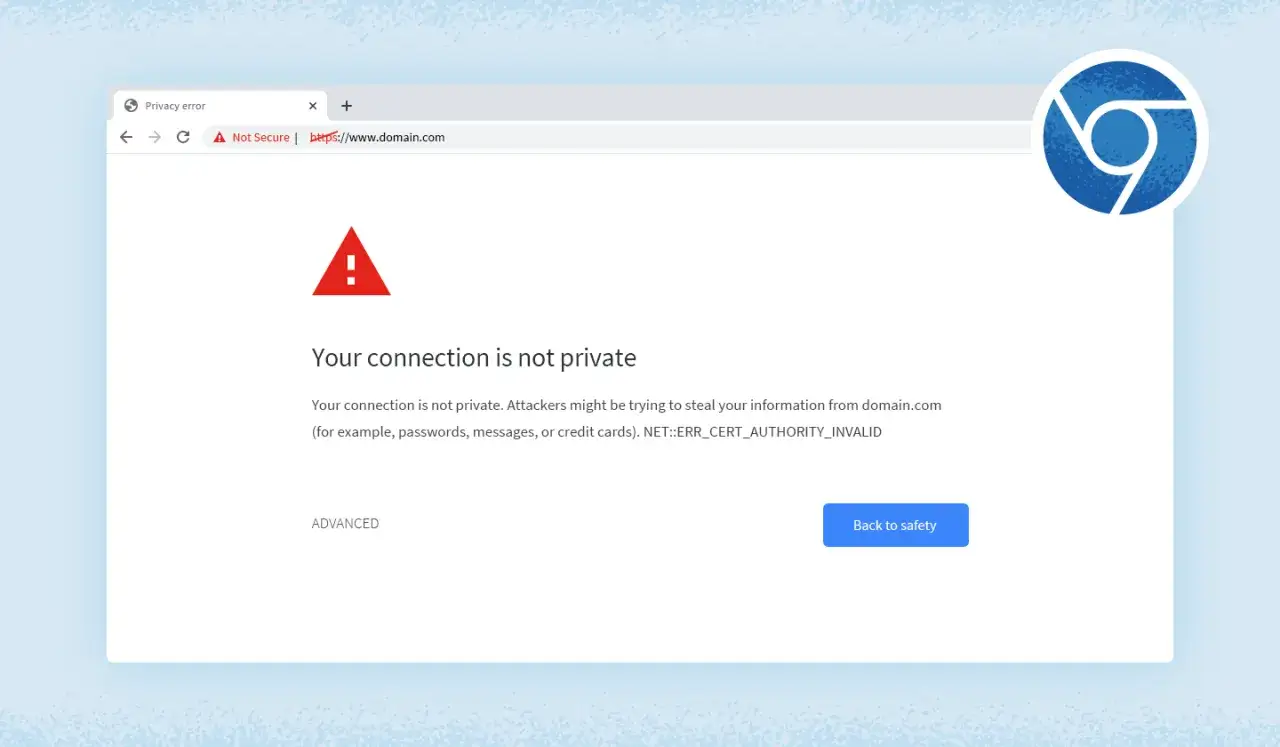
Co oznacza błąd dotyczący prywatności w przeglądarce
To nie jest jeden konkretny błąd, tylko grupa ostrzeżeń. Przeglądarka mówi w ten sposób, że nie potrafi potwierdzić tożsamości witryny albo że połączenie może zostać przechwycone. W oficjalnych wskazówkach Chrome i Firefox najczęściej wracają te same źródła problemu: certyfikat, TLS, VPN, proxy, antywirus i zły czas systemowy.
Najważniejsza rzecz: taki komunikat nie oznacza automatycznie ataku. Czasem to zwykły błąd konfiguracji, czasem wygasły certyfikat, a czasem efekt uboczny zbyt agresywnych ustawień prywatności. W praktyce liczy się to, czy problem występuje tylko na jednej stronie, tylko w jednej sieci, czy wszędzie.
Ja patrzę na te ostrzeżenia jak na filtr bezpieczeństwa, a nie przeszkodę. Jeśli przeglądarka zatrzymuje połączenie, to robi to po to, żeby nie dopuścić do przesyłania danych przez niezaufany kanał. Z tego powodu pierwsze pytanie brzmi zawsze: czy problem dotyczy witryny, czy mojego środowiska?
Jak odróżnić certyfikat, ciasteczka i dodatki
W praktyce błędy prywatności dzielą się na kilka powtarzalnych scenariuszy. Poniższa tabela pomaga szybko zawęzić pole poszukiwań i nie tracić czasu na przypadkowe zmiany ustawień.
| Objaw | Najczęstsza przyczyna | Co to zwykle oznacza | Pierwszy ruch |
|---|---|---|---|
| „Your connection is not private” / „NET::ERR_CERT...” | Certyfikat, nazwa domeny, czas systemowy | Przeglądarka nie ufa tożsamości serwera | Sprawdź datę, godzinę i poprawność adresu |
| „Secure Connection Failed” / „Potential Security Risk Ahead” | TLS, VPN, proxy, antywirus | Połączenie nie przechodzi weryfikacji bezpieczeństwa | Wyłącz pośrednie warstwy tylko na czas testu |
| Pętla logowania lub ciągłe przekierowania | Ciasteczka, cache, blokada third-party cookies | Strona nie może utrzymać sesji | Wyczyść cookies lub sprawdź tryb prywatny |
| Błąd znika w oknie incognito lub prywatnym | Rozszerzenia, lokalny cache, ustawienia profilu | Problem leży po stronie przeglądarki, nie witryny | Uruchom stronę bez dodatków i porównaj wynik |
| Błąd występuje tylko w jednej sieci | Portal Wi-Fi, filtr DNS, firmowy proxy | Sieć modyfikuje ruch albo blokuje część połączeń | Sprawdź stronę na innym łączu lub hotspotcie |
Jeśli miałbym wskazać jeden praktyczny skrót myślowy, powiedziałbym tak: certyfikat i czas systemowy dotyczą tożsamości strony, a cookies i rozszerzenia dotyczą tego, czy przeglądarka potrafi poprawnie utrzymać sesję i w ogóle dopuścić ruch. To dwa zupełnie różne typy problemów, choć z perspektywy użytkownika często wyglądają podobnie.
Co zrobić od razu, zanim zaczniesz zmieniać ustawienia
Najpierw sprawdzam rzeczy, które nic nie kosztują i nie psują konfiguracji. To najkrótsza droga, żeby odróżnić chwilowy problem od czegoś poważniejszego.
- Nie wpisuj haseł ani danych karty, dopóki nie masz pewności, że jesteś na właściwej domenie.
- Porównaj adres w pasku z tym, który faktycznie chciałeś otworzyć. Literówka w domenie potrafi wyglądać jak błąd bezpieczeństwa.
- Sprawdź datę, godzinę i strefę czasową urządzenia. Zły zegar systemowy bardzo często wywołuje fałszywe alarmy związane z certyfikatem.
- Otwórz tę samą stronę w innym urządzeniu albo w innej sieci. Jeśli działa na telefonie przez LTE, a nie działa na domowym Wi-Fi, trop jest jasny.
- Jeżeli korzystasz z publicznego Wi-Fi, przejdź przez stronę logowania portalu sieciowego. W Chrome taki portal bywa wykrywany automatycznie, ale nie zawsze dzieje się to od razu.
- Uruchom stronę w oknie prywatnym. Jeśli problem znika, zwykle winne są cookies, rozszerzenia albo cache.
Ten zestaw testów pozwala mi w kilka minut ustalić, czy warto szukać problemu w przeglądarce, w sieci, czy po stronie samej witryny. Dopiero potem przechodzę do bardziej precyzyjnych poprawek.
Jak naprawić problem krok po kroku
Jeśli testy wstępne wskazują na lokalną przyczynę, idę po kolei: najpierw dodatki, potem dane przeglądarki, a dopiero później VPN, proxy i oprogramowanie bezpieczeństwa. To ważne, bo zbyt szybkie wyłączanie zabezpieczeń potrafi przynieść więcej szkody niż pożytku.
Rozszerzenia i tryb prywatny
Rozszerzenia reklamowe, skrypty śledzące i narzędzia do zarządzania prywatnością potrafią zablokować elementy, których strona potrzebuje do poprawnego logowania. Jeśli w trybie prywatnym wszystko działa, wyłącz dodatki po kolei i sprawdź, które z nich psuje połączenie.
To szczególnie częsty scenariusz przy panelach firmowych, platformach SaaS i aplikacjach z wieloetapowym logowaniem. Jedno agresywne rozszerzenie wystarczy, żeby strona zaczęła wyglądać jak uszkodzona.
Ciasteczka i cache
Cookies przechowują stan sesji, więc gdy są uszkodzone lub zbyt mocno blokowane, strona nie potrafi utrzymać zalogowania. Chrome wprost ostrzega, że blokowanie third-party cookies może sprawić, że część witryn nie będzie działała zgodnie z oczekiwaniami. W praktyce najczęściej widać to jako pętlę logowania, reset formularza albo brak przejścia do kolejnego kroku.
Najrozsądniejsza metoda to nie kasowanie wszystkiego w ciemno, tylko usunięcie danych konkretnej domeny. Jeśli problem ustępuje, wiesz już, że nie była to awaria serwera, tylko lokalny stan przeglądarki.
VPN, proxy i antywirus
To obszar, który użytkownicy często pomijają, a właśnie on bywa źródłem najbardziej upartych błędów. VPN, firmowy proxy albo program antywirusowy mogą pośredniczyć w połączeniu HTTPS i w efekcie zatrzymać weryfikację certyfikatu. Firefox zwraca na to uwagę bardzo wyraźnie: w części przypadków problem powoduje oprogramowanie, które przechwytuje szyfrowany ruch.
Jeśli chcesz to sprawdzić, wyłącz takie narzędzie tylko na chwilę i tylko dla testu. Gdy strona rusza bez VPN albo bez filtrowania HTTPS, przyczyna jest znaleziona. Wtedy zamiast wyłączać ochronę na stałe, lepiej dodać wyjątek albo zmienić ustawienia konkretnego narzędzia.
Przeczytaj również: Jak stworzyć silne hasło - Co naprawdę chroni Twoje konta?
Aktualizacja przeglądarki i certyfikatów
Stara wersja przeglądarki potrafi nie obsługiwać aktualnych metod szyfrowania. Firefox blokuje strony, które nie wspierają co najmniej TLS 1.2, a Chrome odrzuca połączenia z przestarzałymi zestawami szyfrów. Jeśli problem pojawił się nagle na wielu stronach, aktualizacja samej przeglądarki jest jednym z pierwszych sensownych kroków.
W środowiskach firmowych sprawdzam też magazyn certyfikatów, bo przestarzały lub błędnie zaufany certyfikat lokalny potrafi generować fałszywe ostrzeżenia. To detal techniczny, ale w praktyce właśnie takie detale najczęściej blokują dostęp do ważnych paneli.
Kiedy problem leży po stronie strony, a kiedy po twojej
Jeśli ten sam komunikat pojawia się na różnych urządzeniach, w różnych przeglądarkach i na różnych sieciach, coraz bardziej pachnie to problemem po stronie witryny. Wtedy nie ma sensu długo walczyć z własnym profilem przeglądarki, bo źródłem kłopotu jest certyfikat, konfiguracja serwera albo niezgodność protokołów.
Po stronie strony internetowej najczęściej widzę cztery klasy błędów:
- wygasły lub źle zainstalowany certyfikat SSL/TLS,
- niezgodność nazwy domeny z certyfikatem,
- serwer działający na zbyt starej wersji TLS,
- mieszane treści, czyli część zasobów ładowana przez HTTP mimo samej strony działającej po HTTPS.
Mixed content to sytuacja, w której bezpieczna strona pobiera skrypty, obrazy albo iframe’y z niezabezpieczonego źródła. Dla użytkownika objawia się to czasem ostrzeżeniem, a czasem po prostu niepełnym lub dziwnie działającym widokiem.
Jeśli zarządzasz własną witryną, sprawdź też łańcuch zaufania certyfikatu. Chodzi o to, czy przeglądarka dostaje pełną, poprawną ścieżkę od certyfikatu serwera do zaufanego urzędu certyfikacji. Brak jednego elementu w tym łańcuchu wystarczy, żeby komunikat o prywatności wracał jak bumerang.Co wdrożyć, żeby komunikat nie wracał
Najlepsze rozwiązania to te, które zmniejszają liczbę niespodzianek, zamiast tylko gasić pojedynczy alarm. Jeśli odpowiadasz za stronę, panel albo środowisko pracy, warto ustawić kilka prostych mechanizmów zapobiegawczych.
- Włącz automatyczne odnawianie certyfikatów i ustaw alert na 30, 14 i 7 dni przed wygaśnięciem.
- Trzymaj serwer i CDN na aktualnym TLS 1.2 lub 1.3, a starsze szyfry wyłączaj tylko wtedy, gdy naprawdę musisz wspierać starsze systemy.
- Jeśli korzystasz z HSTS, uruchamiaj go dopiero wtedy, gdy HTTPS działa stabilnie na całej domenie. HSTS wymusza bezpieczne połączenie i nie pozwala cofnąć się do słabszego wariantu.
- Kontroluj dodatki, proxy i oprogramowanie bezpieczeństwa na stacjach roboczych, które mają dostęp do krytycznych usług.
- Testuj stronę w kilku przeglądarkach i na dwóch typach sieci, najlepiej domowej oraz mobilnej. To szybciej ujawnia problemy z DNS, certyfikatem lub przekierowaniami.
W codziennej pracy najbardziej opłaca się dyscyplina, nie heroiczne naprawianie awarii. Jeśli certyfikat odnawia się sam, przeglądarka jest aktualna, a ustawienia prywatności nie blokują przypadkiem sesji, większość tych ostrzeżeń po prostu przestaje się pojawiać. I o to właśnie chodzi: nie o omijanie komunikatu, tylko o doprowadzenie połączenia do stanu, w którym przeglądarka nie ma już powodu, by się niepokoić.